Figma Auto Layout 101 : Rahasia desain lebih responsif!
Dalam dunia desain digital, efisiensi dan konsistensi adalah kunci. Nah, salah satu fitur paling powerful di Figma untuk membantu kamu mencapainya adalah Auto Layout. Kalau kamu belum pernah pakai, sekarang saatnya kenalan lebih dekat!
Apa itu Auto Layout?
Auto layout merupakan fitur figma yang dapat membuat desain lebih dinamis, fleksibel, dan responsif.
Mengapa harus pakai auto layout?
Dapat menyusun elemen secara otomatis
Mudah diatur ulang dan diedit
Desain menjadi lebih responsif dan konsisten
Menghemat waktu jika terdapat revisi desain
Gimana cara menggunakan Figma Auto Layout?
Pilih satu atau beberapa elemen yang ingin digabungkan
Klik kanan → pilih "Add Auto Layout" atau pakai shortcut: Shift + A
Mengenal Properti Auto Layout
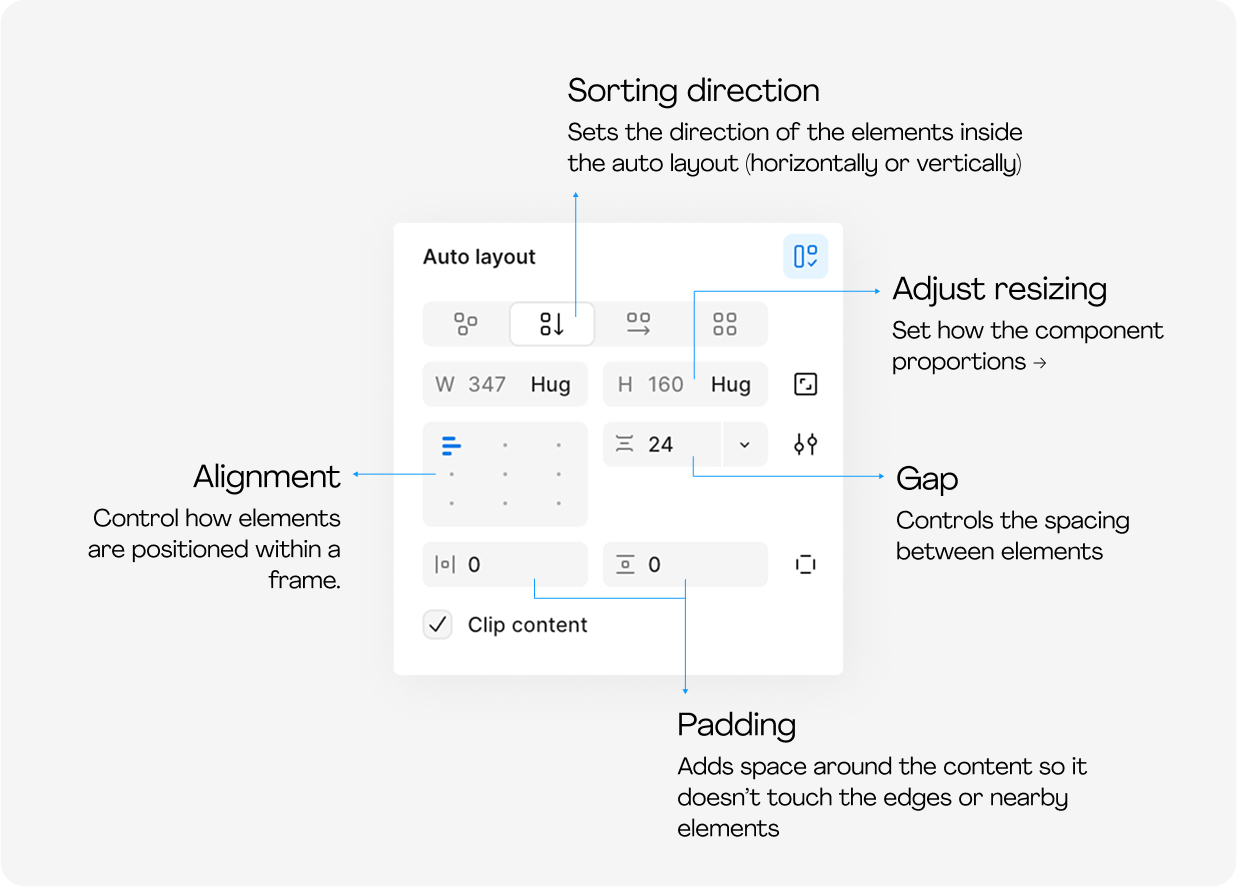
Sorting Direction → Menentukan arah dari komponen di dalam auto layout
Freeform
Freeform memungkinkan kamu menyusun objek tanpa aturan arah tertentu (hapus auto layout). Objek bisa kamu pindahkan, geser, atau atur secara manual di mana saja di dalam frame
Vertical Layout
Menyusun objek dari atas ke bawah
Horizontal Layout
Menyusun object dari kiri ke kanan
Grid
Grid akan menyusun objek dalam bentuk baris dan kolom, cocok untuk membuat galeri, bento grid, atau layout dashboard yang fleksibel terhadap ukuran bingkai. Tidak seperti layout horizontal atau vertikal yang berpindah baris saat penuh, layout kisi langsung menempatkan objek dalam kotak-kotak tetap, dan bisa disesuaikan untuk menempati beberapa baris atau kolom.
Wrap
Kalau kamu pakai horizontal dan ruangnya tidak cukup, objek akan otomatis pindah ke baris berikutnya.
Adjust Resizing → Berfungsi mengatur bagaimana elemen-elemen dalam frame berperilaku saat ukurannya berubah.
Fixed Width / Height
Tetap pada ukuran tertentu meskipun frame berubah.
Hug Contents
Menyesuaikan ukuran elemen agar pas dengan isi kontennya.
Fill Container
Mengisi seluruh ruang yang tersedia dalam container atau frame.
Gap → Berfungsi untuk mengatur jarak antar elemen.
Padding → Berfungsi untuk mengatur ruang di sekeliling elemen agar tidak menyatu dengan elemen lain di sekitarnya
Alignment → Berfungsi untuk mengatur posisi elemen secara vertikal atau horizontal di dalam frame Auto Layout.
Align to left
Berfungsi agar konten didalam frame induk berada di posisi kiri atas.
Align left
Berfungsi agar konten didalam frame induk berada di posisi kiri tengah.
Align bottom left
Berfungsi agar konten didalam frame induk berada di posisi kiri bawah.
Align bottom center
Berfungsi agar konten didalam frame induk berada di posisi tengah bawah.
Align bottom right
Berfungsi agar konten didalam frame induk akan berada di posisi kanan bawah.
Dengan memahami dan memanfaatkan fitur Auto Layout di Figma, kamu bisa membuat proses desain menjadi jauh lebih efisien, konsisten, dan scalable. Mulai dari menyusun elemen hingga memastikan tampilan tetap rapi di berbagai ukuran frame, semua bisa dilakukan dengan lebih mudah. Jadi, jangan ragu untuk eksplorasi dan biasakan menggunakan Auto Layout dalam setiap proyek desainmu karena desain yang rapi bukan cuma enak dilihat, tapi juga enak dikerjakan!